¶ Nicht konforme Geräte
¶ Nicht konforme Geräte
Auf der Übersichtsseite, dem Dashboard, wird unter anderem der Gerätestatus ausgewertet.
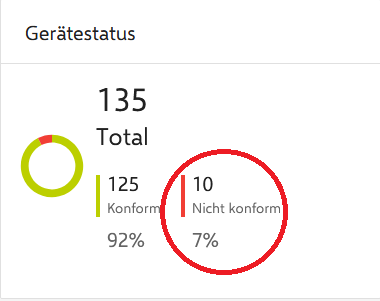
Es wird die Zahl der Geräte insgesamt angezeigt, sowie die Anzahl der konformen und nicht konformen Geräte.
Bei Geräten, die als Nicht Konform gewertet sind, konnte mindestens eine Richtlinie nicht erfolgreich angewendet werden.
Um die Geräte zu identifizieren, klicken sie im Dashboard im Gerätestatus auf die nicht konformen Geräte.
Öffnen sie danach die Geräteeinstellungen eins der in der Ansicht angezeigten iPads durch einen Klick auf den Gerätenamen.

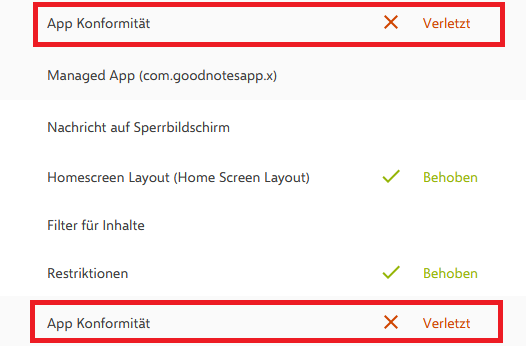
Auf dem Reiter Richtlinie sehen Sie, welche Richtlinie nicht umgesetzt, bzw verletzt wurde.
Wenn mehrere Richtlinien eine Konfiguration gemeinsam haben, zum Beispiel die App Konformität, werden alle Richtlinien mit dieser Konfiguration als Verletzt angezeigt, obwohl es in den meisten Fällen nur mit einer ein Problem gibt.
Auf dem Reiter Aktionen sind die Aktionen der Richtlinien im Einzelnen aufgeführt und es werden auch die Fehler bei der Umsetzung angezeigt.
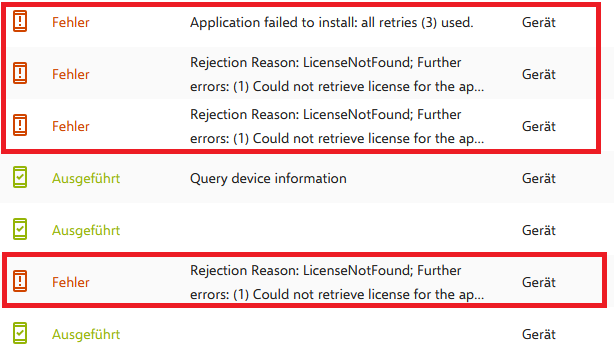
Wird die Installation von Apps abgebrochen mit der Meldung LicenseNotFound, sind keine Lizenzen für die App mehr verfügbar.
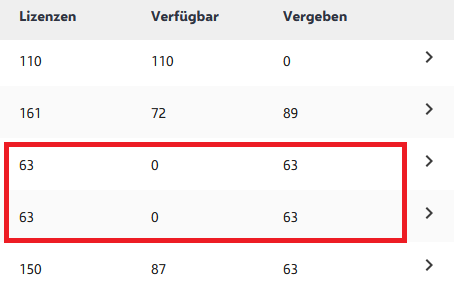
Unter dem Menüpunkt Apps > Gekaufte Apps können Sie einsehen, wieviele Lizenzen noch verfügbar sind.
Wenn die Anzahl der Verfügbaren Lizenzen 0 ist, sind keine Lizenzen mehr vorhanden und die App muss über den Apple School Manager nachbestellt werden.
Sind noch ausreichend Lizenzen vorhanden, öffnen sie in der Geräteübersicht auf dem Reiter Richtlinie das Menü hinter den drei Punkten und wählen Sie Richtlinien erneut anwenden.
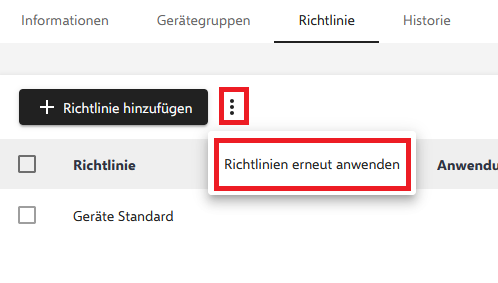
Es werden dann alle zugewiesenen Richtlinien auf dem Gerät neu zugewiesen und ausgeführt.