¶ Apps auf Homescreen organisieren
Nachdem eine Gruppe angelegt wurde, können Richtlinien eingerichtet werden, die auf die Gruppe angewendet werden sollen. Wenn die Richtlinie angelegt ist wird über Konfigurationen das Endgerät eingerichtet. Nachdem die Richtline gespeichert wurde, geht automatisch das Fenster für die Konfigurationen auf und durch +Hinzufügen können Sie die Kategorie auswählen, die Sie konfigurieren möchten.
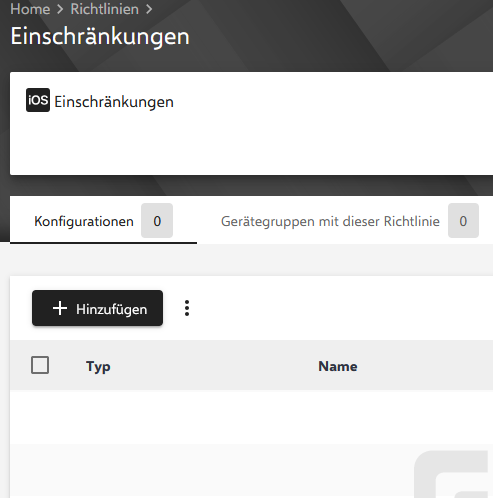
In diesem Kapitel wird erläutert, wie die Apps auf dem Homescreen organisiert werden können
¶ Layout festlegen
Die Kategorie, mit der die Apps auf den iPads organisiert werden können heisst Homescreen Layout.
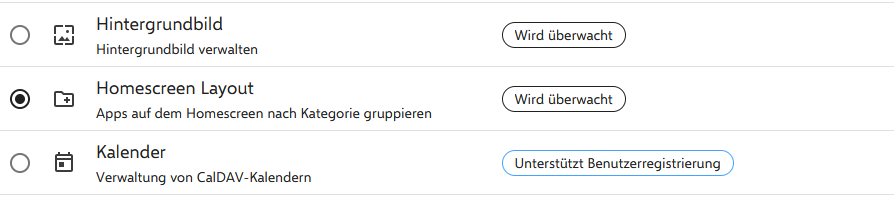
¶ Apps auf dem Homescreen anordnen
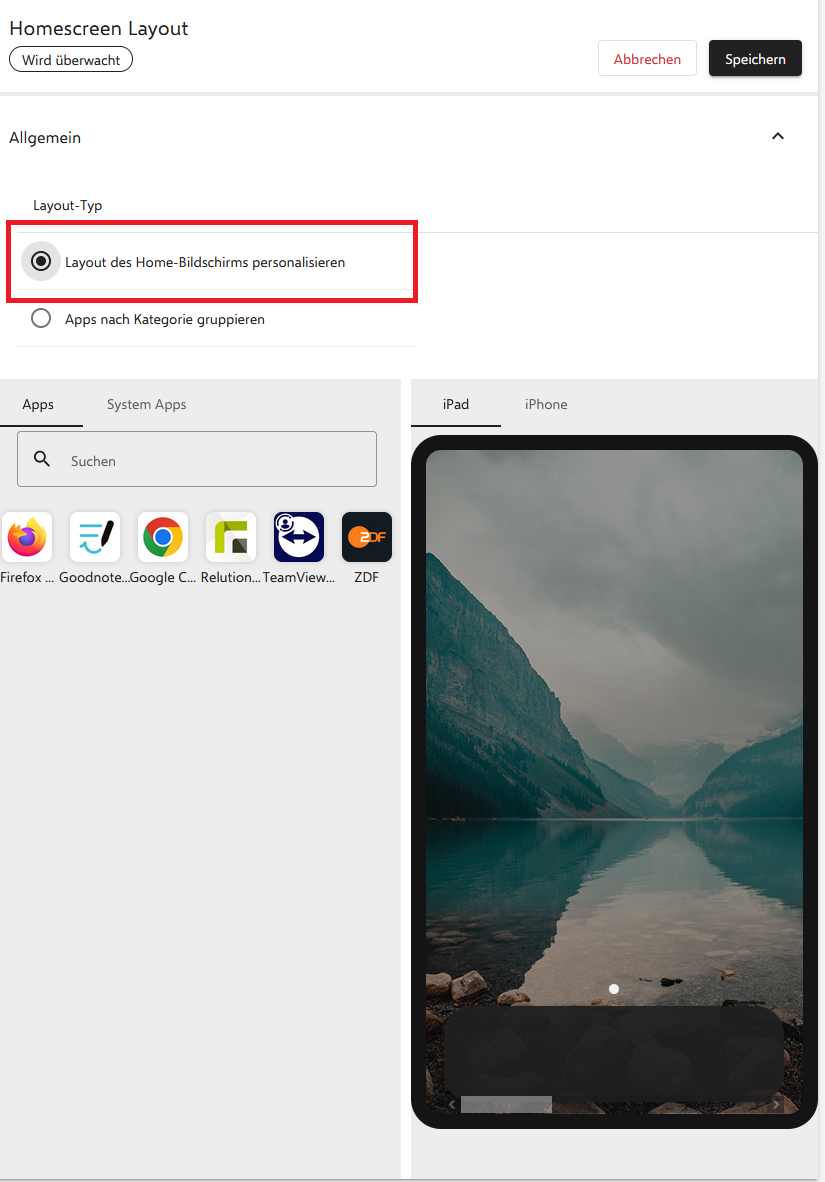
Der Platz, an dem die Apps auf dem Homescreen angezeigt werden, kann festgelegt werden, dadurch findet jeder Benutzer die App an dem gleichen Ort.
Wird der Punkt Layout des Home-Bildschirms personalisieren ausgewählt, kann jede App durch Ziehen und Ablegen auf dem Homescreen individuell Plaziert werden.
Die Systemapps können auf diese Weise auch organisiert werden.
¶ Apps gruppieren
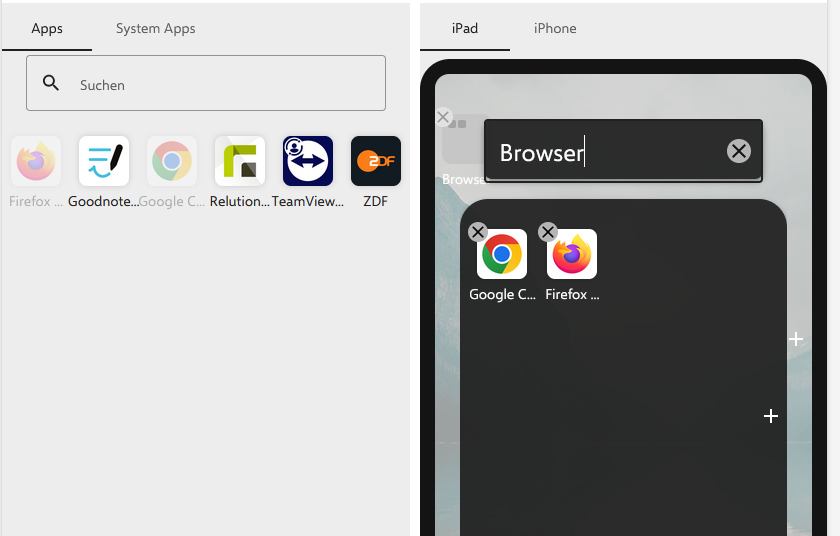
Um Apps in Gruppen zu Ordnen, legen Sie eine App auf den Homescreen und ziehen sie die App, die mit der Ersten in eine Gruppe zusammengefasst werden soll, darüber.
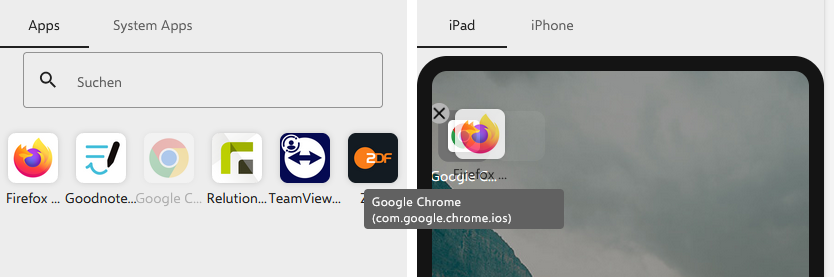
Nach sehr kurzer Zeit wird eine Gruppe erstellt, in der die erste App bereits abgelegt ist, und Sie die zweite hinzufügen können.
Sie können die Gruppe benennen und entweder weitere Apps der Gruppe hinzufügen oder durch einen Klick auf das + neben dem Gruppenfenster die Gruppe schliessen.
Durch das + auf der rechten Seite im Gruppenfenster können Sie innerhalb der Gruppe eine weitere Seite hinzufügen.
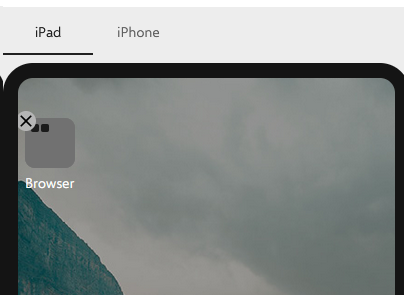
Die Gruppe wird dann auf dem Homescreen angezeigt
Mit einem Klick auf das X oben links auf der Gruppe können Sie die Gruppe wieder löschen.
¶ Automatisch gruppieren
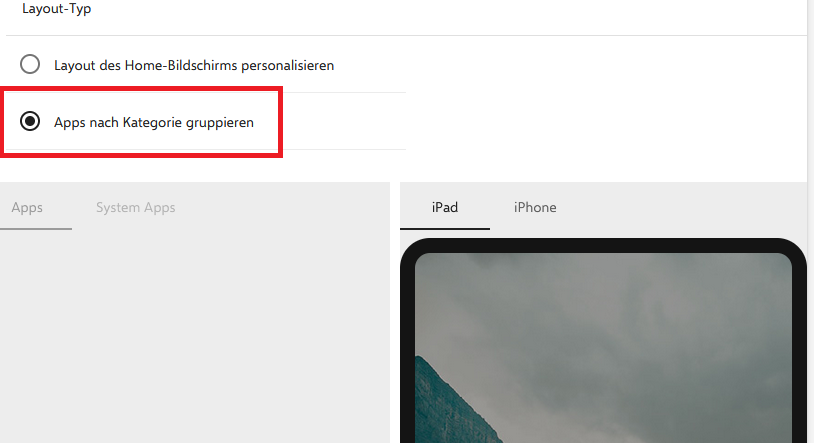
Durch die Auswahl der Option Apps nach Kategorie gruppieren ist es nicht möglich, die Apps manuell auf dem Homescreen abzulegen, die Apps werden dann automatisch gruppiert.
Die Systemapps liegen dann alle in einer eigenen Gruppe, die das Apple Symbol als Gruppennamen hat.
¶ Apps Kategorisieren
Mit dem Menüpunkt Apps > Kategorien können Apps in Kategorien zusammengefasst werden, die dann über das automatische Gruppieren auf dem Homescreen organisiert werden.
Mit einem Klick auf +Hinzufügen können sie eine neue Kategorie erstellen.
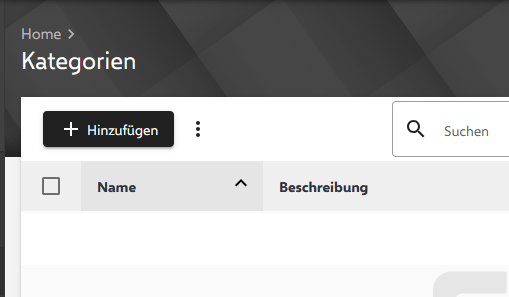
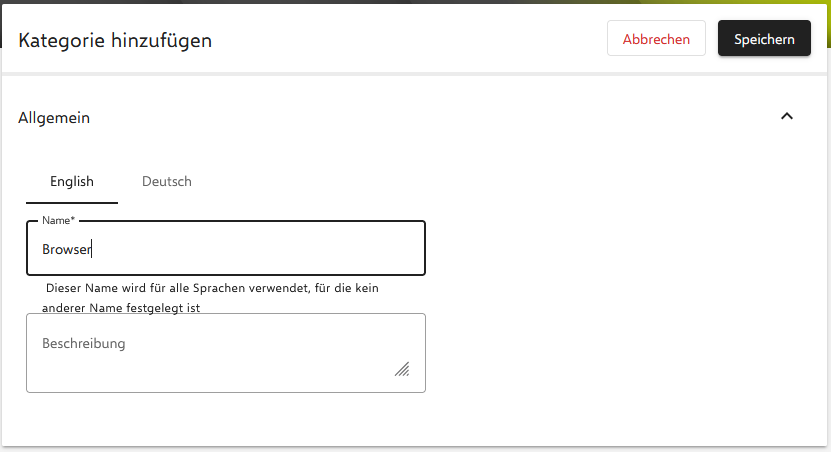
Als Erstes öffnet sich das Fenster, in die Sie die Kategorie benennen können.
Sie haben die Möglichkeit einen Namen in englisch und deutsch festzulegen, wobei die Bezeichnung bei Englisch zwingend erforderlich ist, und die Bezeichnung unter Deutsch nur optional ist. Wird für die deutsche Sprache der Name leer gelassen, wird der Name angezeigt, der unter Englisch angegeben ist.
Nachdem ein Name bei English angegeben ist, können sie mit einem Klick auf Speichern die Kategorie anlegen.
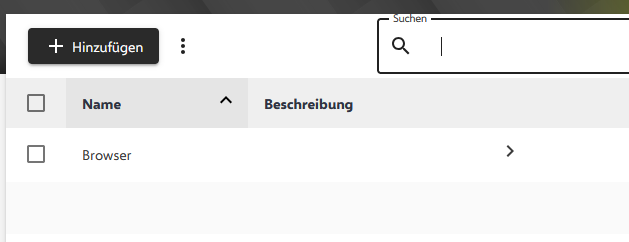
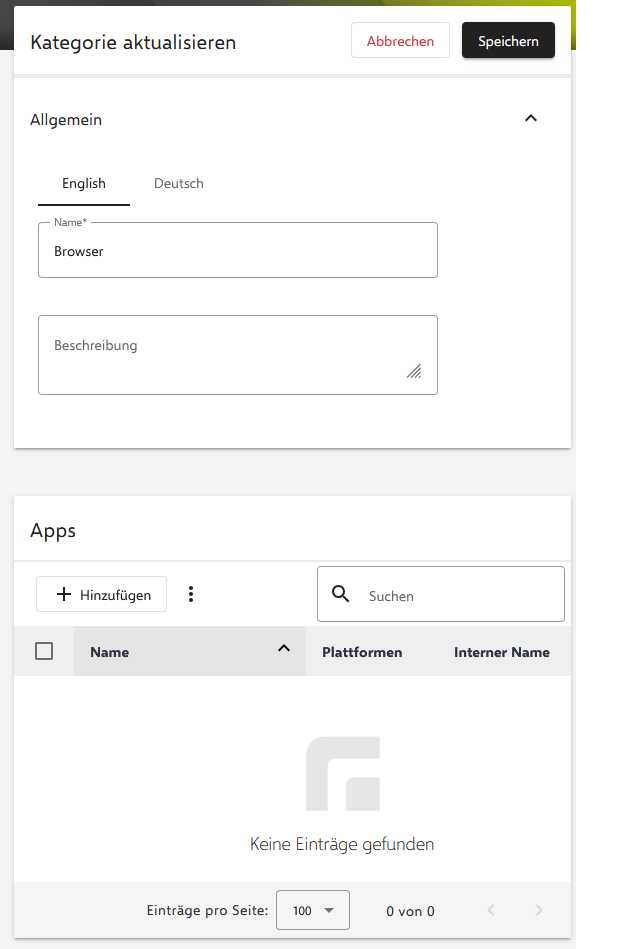
Nachdem die Kategorie angelegt ist, können SIe durch Öffnen der eben erstellten Kategorie Apps hinzufügen.
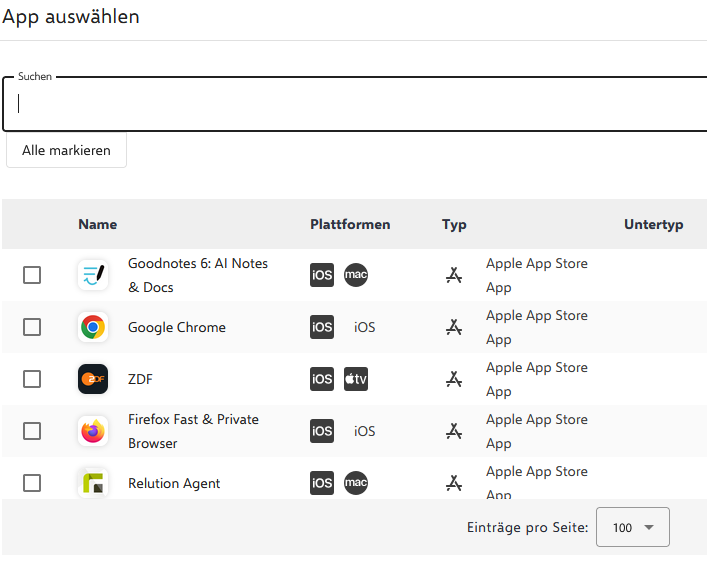
Mit + Hinzufügen können Sie aus den verfügbaren Apps die auswählen, die sie zu dieser Kategorie hinzufügen möchten
¶ Konfiguration Speichern
Nachdem die Konfiguration abgeschlossen ist, ganz nach oben scrollen und mit Speichern die Konfiguration sichern.
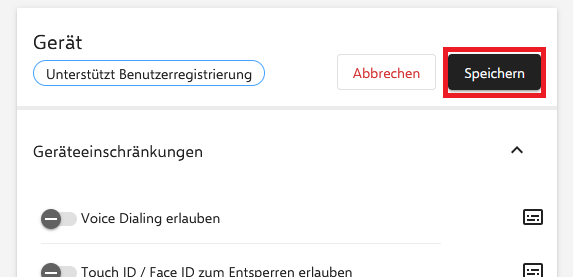
Nach der Speicherung muss die Richtlinie noch veröffentlicht werden.