¶ Apps ausblenden und installieren
Nachdem eine Gruppe angelegt wurde, können Richtlinien eingerichtet werden, die auf die Gruppe angewendet werden sollen. Wenn die Richtlinie angelegt ist wird über Konfigurationen das Endgerät eingerichtet. Nachdem die Richtline gespeichert wurde, geht automatisch das Fenster für die Konfigurationen auf und durch +Hinzufügen können Sie die Kategorie auswählen, die Sie konfigurieren möchten.
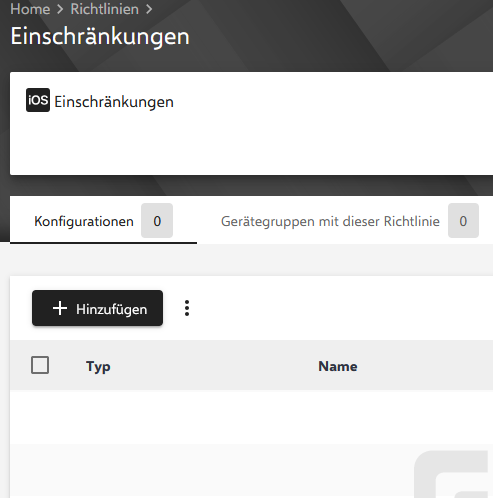
In diesem Kapitel wird erläutert, wie Systemapps vom Homescreen entfernt und Apps den iPads zugewiesen werden können.
Die Kategorie, mit der die Apps auf den iPads verwaltet werden wird bei Relution App Konformität genannt, wählen sie die Konfiguration mit Klick aus und klicken sie auf Details hinzufügen unten auf der Seite rechts
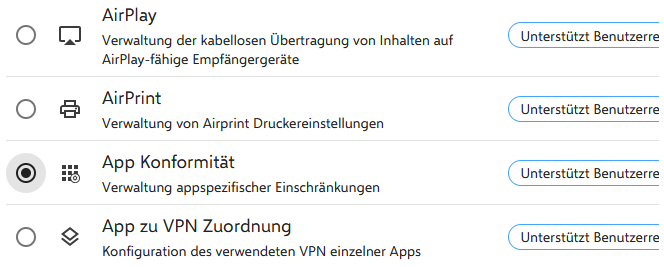
¶ Apps ausblenden
Im ersten Abschnitt kann festgelegt werden, ob Apps ausgeblendet werden oder ob es Apps gibt, die immer angezeigt werden sollen. Ausgeblendete Apps werden auch über die Suche auf den iPads nicht gefunden und der Benutzer kann darauf nicht zugreifen.
Wenn die Auswahl auf Alle Apps in der folgenden Liste sind nicht erlaubt steht, können Apps in die Sperrliste aufgenommen werden, die ausgeblendet werden sollen
Klicken Sie auf Hinzufügen um Apps auszublenden.
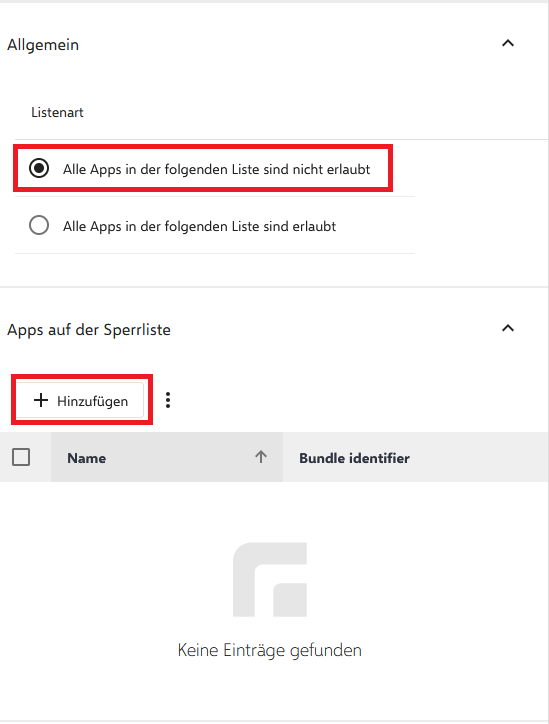
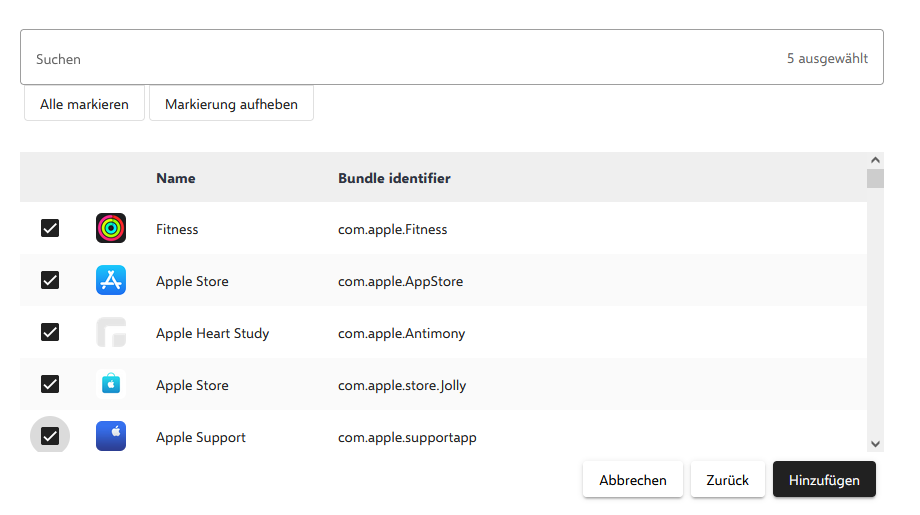
In dem Fenster, welches aufgeht, könen sie Auswählen, welche Apps sie ausblenden möchten.
Sie können nun auswählen, welche Kategorien von Apps sie auf die Sperrliste hinzufügen möchten:
Relution App Store App. Das sind die Apps, die über den Apple School Manager der Instanz zugeordnet wurden
Apple App Store App. Das sind Apps, die direkt aus dem Apple App Store installiert werden können. Bei Installation aus dem Apple App Store muss sich der Benutzer, der die Lizenz erworben hat (auch bei kostenlosen Apps) am iPad mit seiner persönlichen Apple-ID anmelden, um die App zu nutzen. (Nicht empfohlen)
iOS System-App/ mitgelieferte App. Das sind die Apps, die das iPad als Standard auf dem Homescreen anzeigt. Zum Beispiel Wetter, Kalender oder Aktien.
App Manuell hinzufügen. Apps, die bereits auf einem Gerät vorinstalliert sind, können über diesen Weg verwaltet werden. Hierzu wird zwingend der interne Name der App benötigt, anhand dessen Apps auf den Geräten eindeutig identifiziert werden.
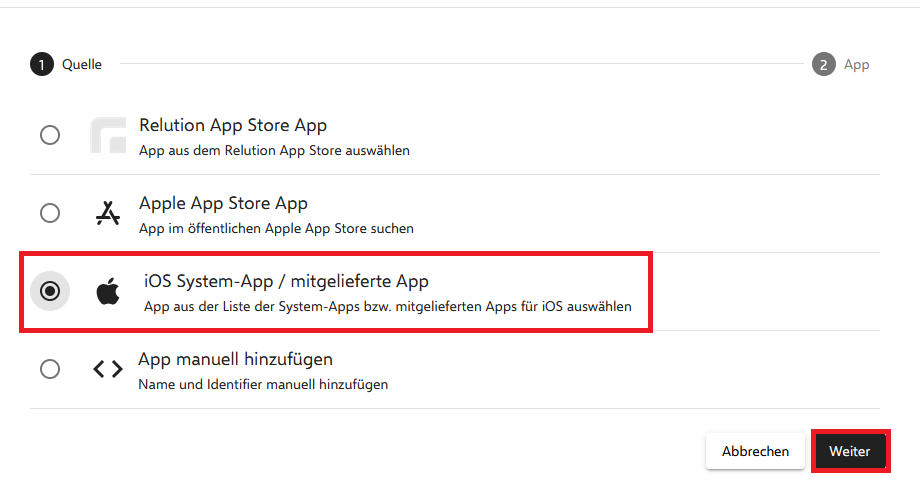
In diesem Beispiel wird anhand der Systemapps aufgezeigt, wie Apps ausgeblendet werden. Es ist aber möglich auch die anderen Kategorien nachträglich auszuwählen und Apps hinzuzufügen.
Sie haben die Möglichkeit, nach einer bestimmten App über das Suchfeld zu suchen, generell alle Apps markieren oder die bereits gesetzten Markierungen aufheben.
Wählen Sie die Apps aus, die auf den iPads nicht angezeigt werden sollen. Bis auf die Einstellungen App und den Feedback Assistenten lassen sich alle Systemapps ausblenden.
Nach dem Klick auf Hinzufügen sind die Apps der Sperrliste hinzugefügt und werden nach der Veröffentlichung der Richtlinie ausgeblendet.
Apps, die einer Richtlinie ausgeblendet werden aber in einer anderen Richtlinie als erforderlich konfiguriert werden, sind auf dem iPad, dem beide Konfigurationen zugewiesen sind, nicht verfügbar. Ein Verbot hat hörere Priorität als eine Erlaubnis.
¶ Apps erlauben
Es kann festgelegt werden, welche Apps auf den iPads erlaubt sind. Apps, die nicht erlaubt sind, werden auf den iPads nicht angezeigt. Erlaubte Apps werden nicht auf den iPads installiert, sie werden nach der Installation aber auf dem iPad angezeigt.
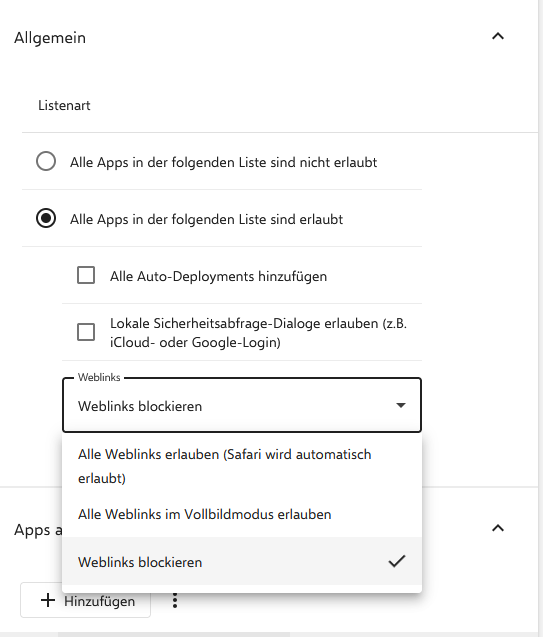
Um erlaubte Apps festzulegen, wählen Sie dazu alle Apps in der folgenden Liste sind erlaubt aus. Wenn diese Option ausgewählt ist, aber keine Apps der Liste hinzugefügt wurde, werden alle Apps ausgeblendet.
Alle Auto-Deployments hinzufügen. Dadurch werden alle Apps, die mit den verschiedenen Richtlinien installiert werden, automatisch der Positivliste hinzugefügt.
Lokale Sicherheitsabfragen-Dialoge erlauben. Einige Apps fordern einen Login bei verschiedenen Diensten an. Die Abfragen nach Zugangsdaten kann hier ausgeschaltet werden.
Weblinks. Weblinks können als Anwendung auf den Homescreen gelegt werden. Es kann konfiguriert werden, ob die Weblinks generell erlaub, im Vollbild angezeigt oder blockiert werden sollen.
Nach dem Klick auf Hinzufügen können die Apps wie beim Ausblenden der Positivliste hinzugefügt werden.
Apps auf der Positivliste werden nicht automatisch installiert. Nach der Installation werden die Apps auf dem Homescreen angezeigt.
¶ Apps installieren
Mit Erforderliche Apps legen sie fest, welche Apps auf den iPads installiert werden.
Achtung: Für Goodnotes wurde eine eigene Richtlinie erstellt, die weiter unten auf dieser Seite erläutert wird.
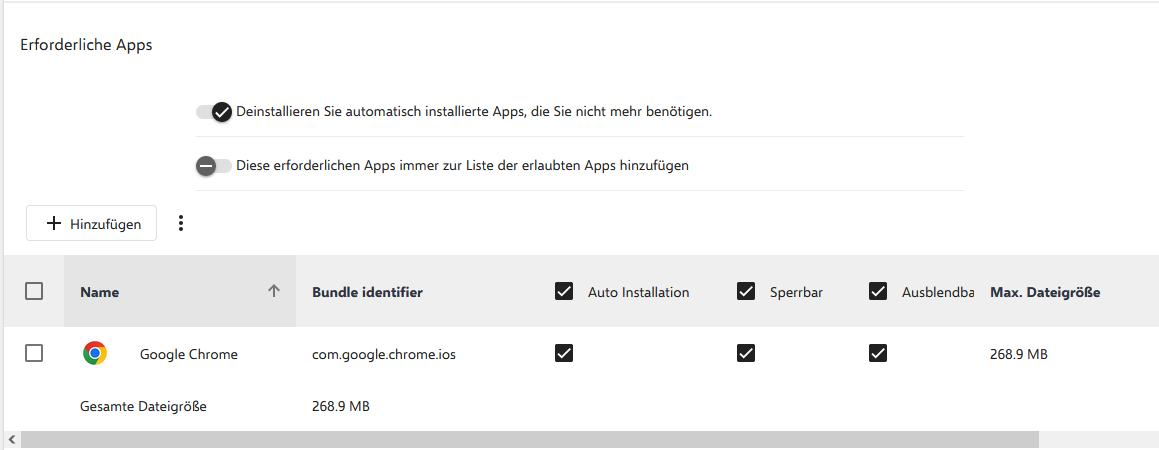
Deinstallieren Sie automatisch installierte Apps, die nicht mehr benötigt werden. Apps, die mit der Option Auto Installation installiert werden, können automatisch entfernt werden, wenn die App aus den erforderlichen Apps entfernt oder die Richtlinie nicht mehr mit dem iPad verknüpft ist.
Diese erforderlichen Apps immer der Liste der erlaubten Apps hinzufügen. Apps die den erforderlichen Apps hinhzugefügt werden, werden automatisch einer Positivliste hinzugefügt und werden nach der Installation angezeigt. Sollten die Apps in einer anderen Richtlinie auf einer Negativliste stehen, bleiben sie weiter ausgeblendet. Die Apps werden nur in dieser Richtlinie der Positivliste hinzugefügt.
Wenn Sie die Apps den erforderlichen Apps hinzugefügt haben, bekommen sie neben den Apps noch verschiedene Optionen in der Übersicht angezeigt
Auto Installation. Die App wird automatisch installiert.
Sperrbar. Wenn in den Restriktionen das Sperren von Apps erlaubt ist, kann die App durch den Benutzer gesperrt werden und ist so für andere Benutzer unter Umständen nicht mehr nutzbar.
Ausblendbar. Wenn in den Restriktionen das Ausblenden von Apps erlaubt ist, kann die App durch den Benutzer den ausgeblendeten Apps hinzugefügt werden und ist so für andere Benutzer nicht mehr sichtbar.
¶ Goodnotes
Goodnotes ist seit der Umstellung von Version 5 auf Version 6 kostenpflichtig und benötigt einen Lizenzschlüssel.
Für Schulen ist der Lizenzschlüssel kostenfrei und kann unter folgendem Link beantragt werden
https://form.typeform.com/to/bbuFfMgt?typeform-source=goodnotes.com/schools
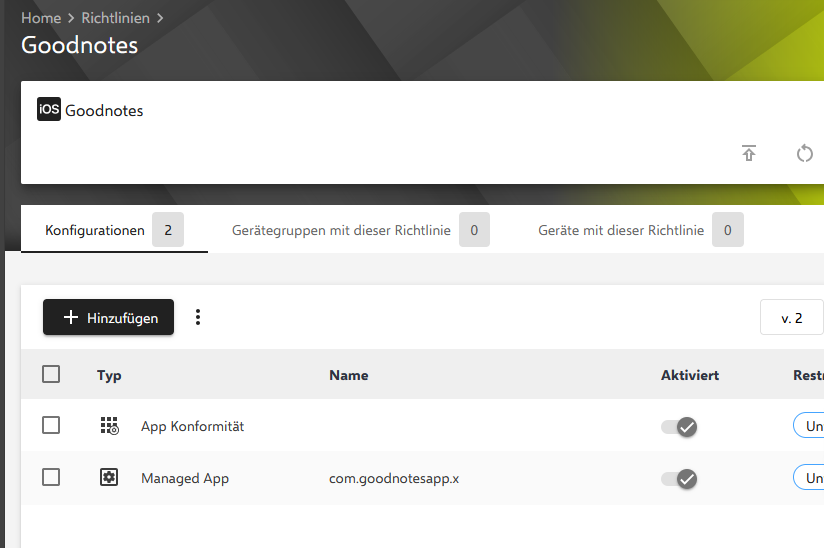
Es wurde bereits von der Schul-IT eine Richtlinie bereitgestellt, die die App Goodnotes und den Lizenzschlüssel der jeweiligen Schule enthält. Die Richtlinie heisst Goodnotes und kann den Gruppen hinzugefügt werden.
In der Richtlinie ist Goodnotes als erforderliche App aufgeführt und eine Managed App Konfiguration mit dem Lizenzschlüssel, der bei Bedarf ausgetauscht werden kann.
¶ Konfiguration Speichern
Nachdem die Konfiguration abgeschlossen ist, ganz nach oben scrollen und mit Speichern die Konfiguration sichern.
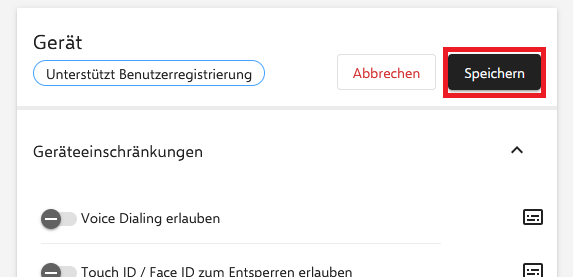
Nach der Speicherung muss die Richtlinie noch veröffentlicht werden.