¶ Einschränkungen festlegen
Nachdem eine Gruppe angelegt wurde, können Richtlinien eingerichtet werden, die auf die Gruppe angewendet werden sollen. Wenn die Richtlinie angelegt ist wird über Konfigurationen das Endgerät eingerichtet. Nachdem die Richtline gespeichert wurde, geht automatisch das Fenster für die Konfigurationen auf und durch +Hinzufügen können Sie die Kategorie auswählen, die Sie konfigurieren möchten.
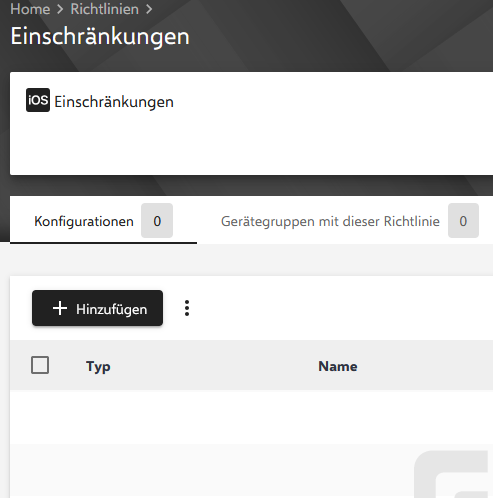
In diesem Kapitel wird erläutert, welche Einschränkungen wir als Schul-IT empfehlen. Wir orientieren uns an der Musterlösung Grundschule, die vom IQSH bereitgestellt wurde.
Wir haben die Musterlösung in einzelnen Bereichen auf unsere Infrastruktur angepasst. Wir geben nur einen Anhalt, in bestimmten Bereichen kann es andere schulische Anforderungen geben, die ein Abweichen von unserer Empfehlung nötig macht.
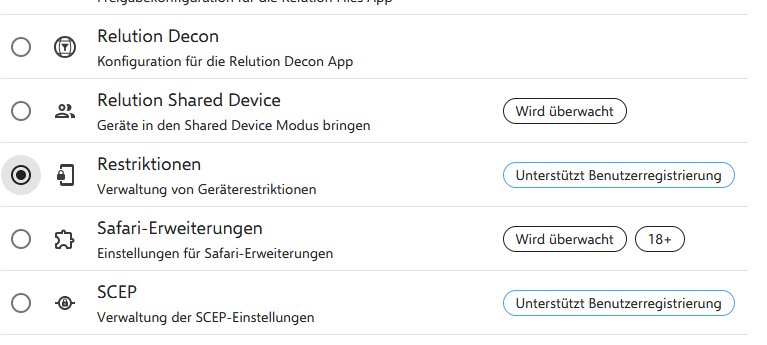
Die Kategorie, in die Einschränkungen festgelegt werden können, wird bei Relution Restriktionen genannt. wählen sie die Konfiguration mit Klick aus und klicken sie auf Details hinzufügen unten auf der Seite rechts.
¶ Schul-IT Restriktionsempfehlung:
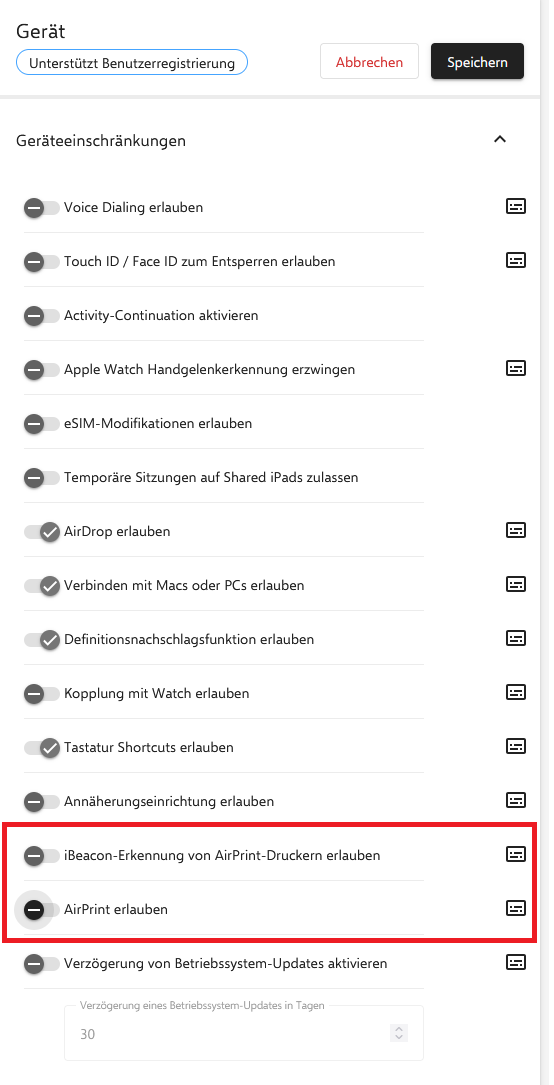
Airprint: Der Benutzer, den die Schul-IT in der WLAN Konfiguration hinterlegt hat, ist nicht berechtigt, AirPrint zu nutzen. Sollte es dedizierte Lehrergeräte geben, an denen sich Lehrerbenutzer anmelden, kann das Airprint aktiviert werden, damit die Lehrerbenutzer vom iPad aus drucken können.
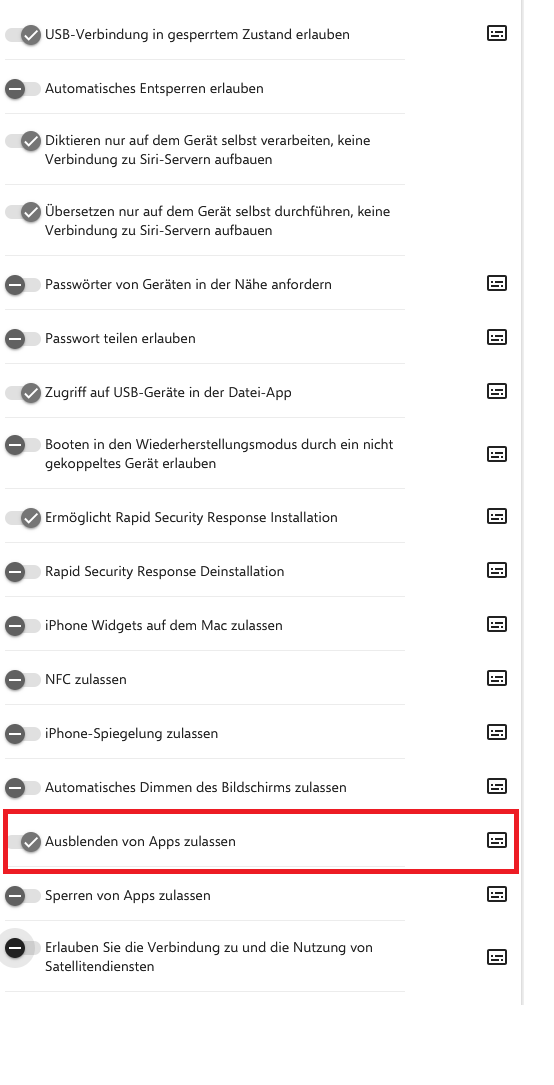
Ausblenden von Apps zulassen. Die Schul-IT blendet die App "Relution Client" aus. Wenn die Option aktiviert wird, ist das Ausblenden auch von Systemapps nicht mehr möglich.
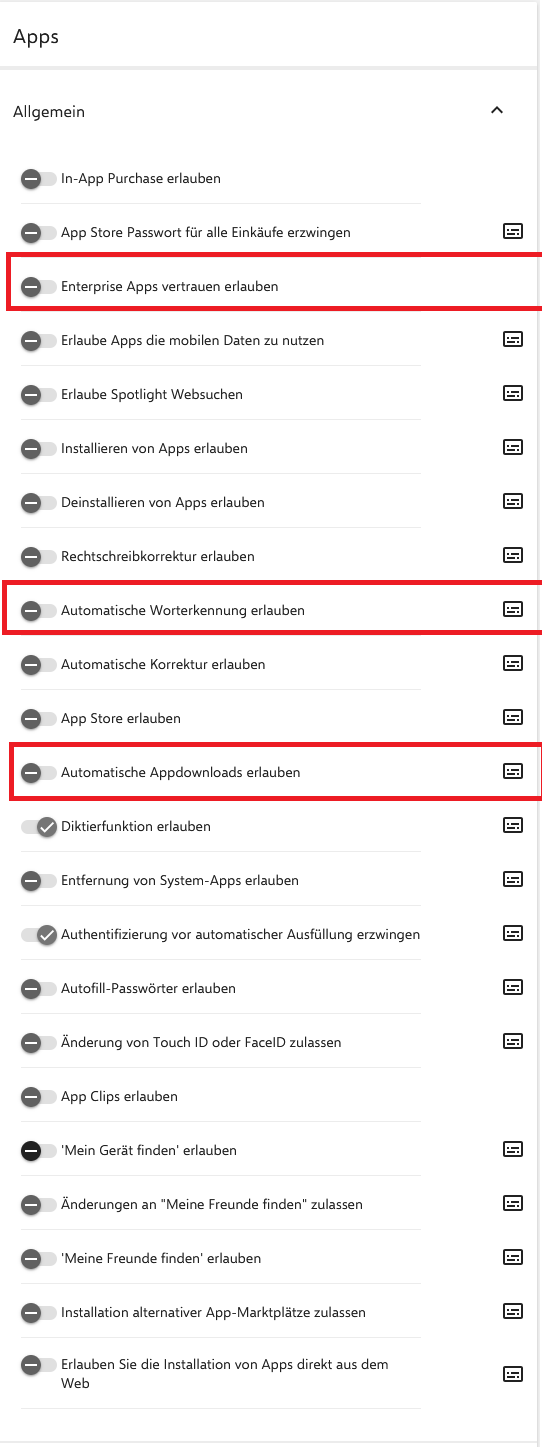
Enterprise Apps vertrauen erlauben. Alle Apps, die von den Pitkos auf die iPads installiert werden, kommen über den Apple School Manager, es ist nicht nötig, dem zu vertrauen.
Automatische Worterkennung erlauben. Dadurch werden keine Wörter mehr vorgeschlagen, während auf der Tastatur getippt wird. Es gibt sicher schulische Anforderungen, bei denen die Aktivierung sinnvoll ist.
Automatische Appdownloads erlauben. Alle Apps die von den Pitkos auf die Endgeräte verteilt werden, kommen aus den Appstore. Enterprise Apps erlaubt den Transfer von einem anderen Apple Account auf die iPads.
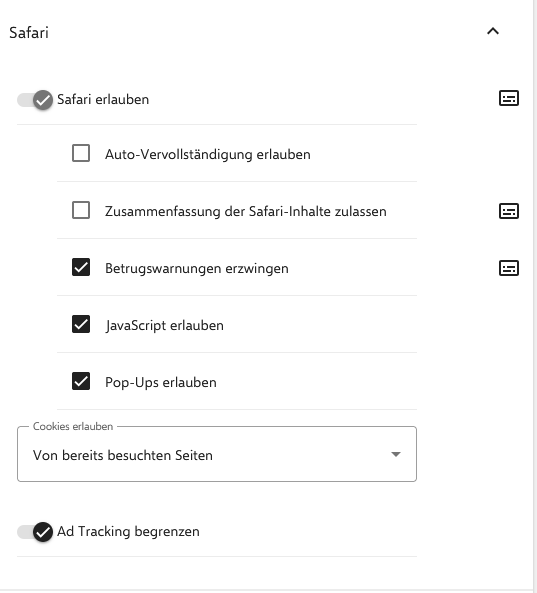
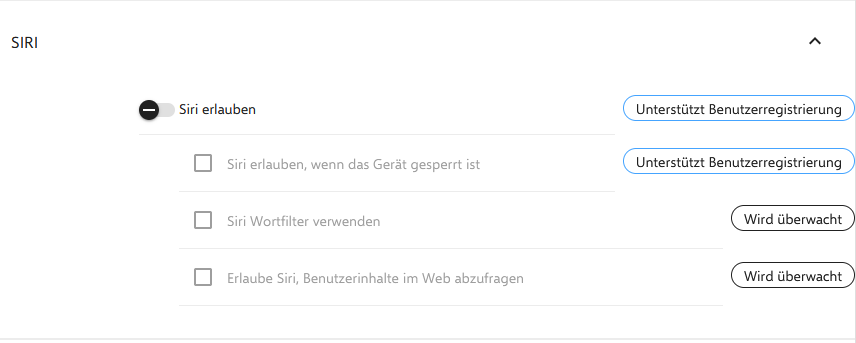
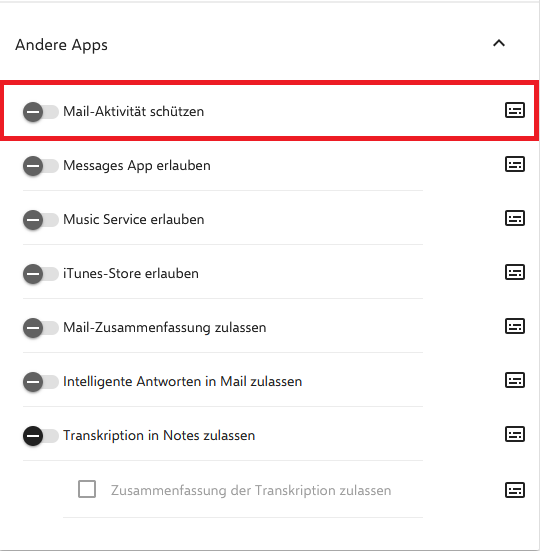
Mail-Aktivität schützen. Die Schul-IT richtet auf den iPads keine Mailadressen ein. Daher gibt es keine Mail-Aktivität.
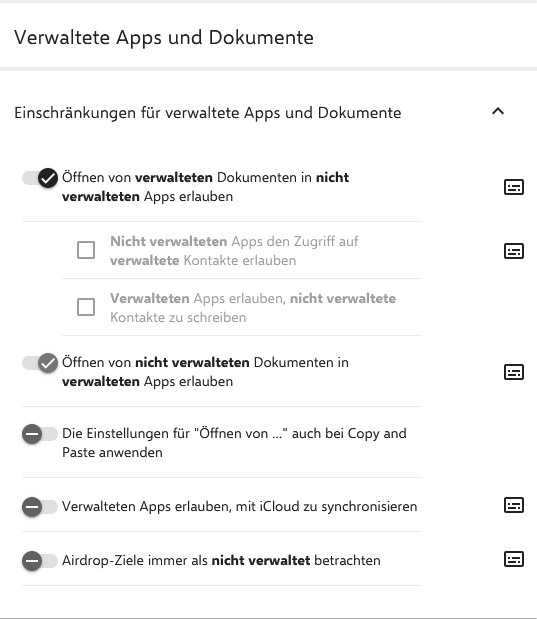
Verwaltete Apps bzw Dokumente werden auf den iPads über Relution bereitgestellt.
Nicht verwaltete Apps und Dokumente sind andere Anwendungen oder Dokumente, die nicht mit Relution verwaltet werden.
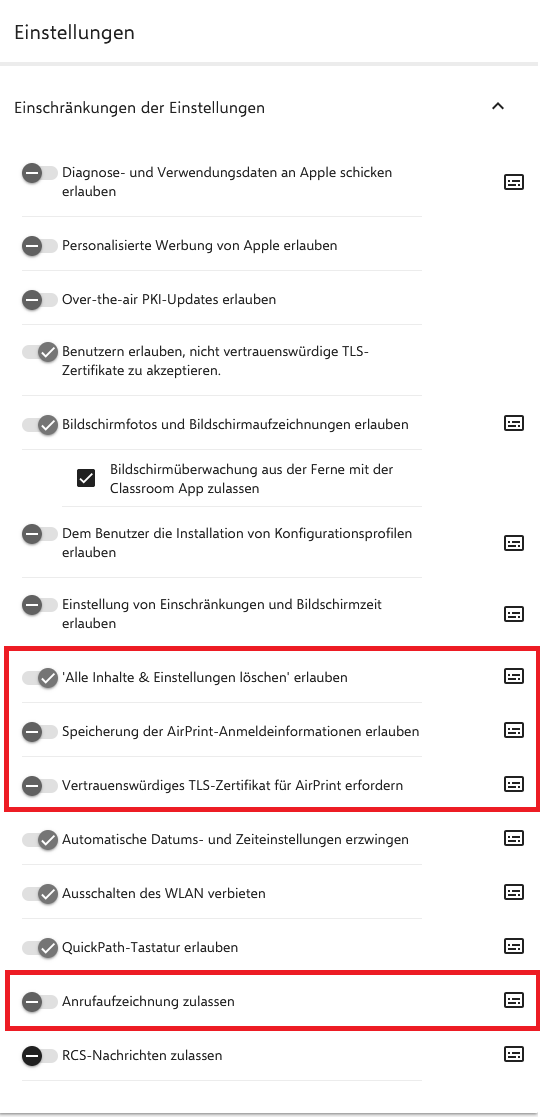
Alle Inhalte & Einstellungen löschen erlauben. Diese Option erlaubt das Zurücksetzen des iPads, wenn es auf Relution nicht reagiert und ein Anschliessen an einen PC nicht möglich ist.
Speicherung der Airprint-Anmeldeinformationen erlauben und vertrauenswürdiges TLS-Zertifikat für AirPrint erfordern. wie bereits erwähnt, ist Airprint aus dem Schüler-WLAN nicht verfügbar. Daher ist das Speichern der Zugangsdaten und ein vertrauenswürdiges TLS-Zertifikat bei Airprint für den Standard WLAN-Benutzer nicht nötig.
Anrufaufzeichnung erlauben. Mit den iPads wird nicht telefoniert, daher ist eine Anrufaufzeichnung nicht nötig.
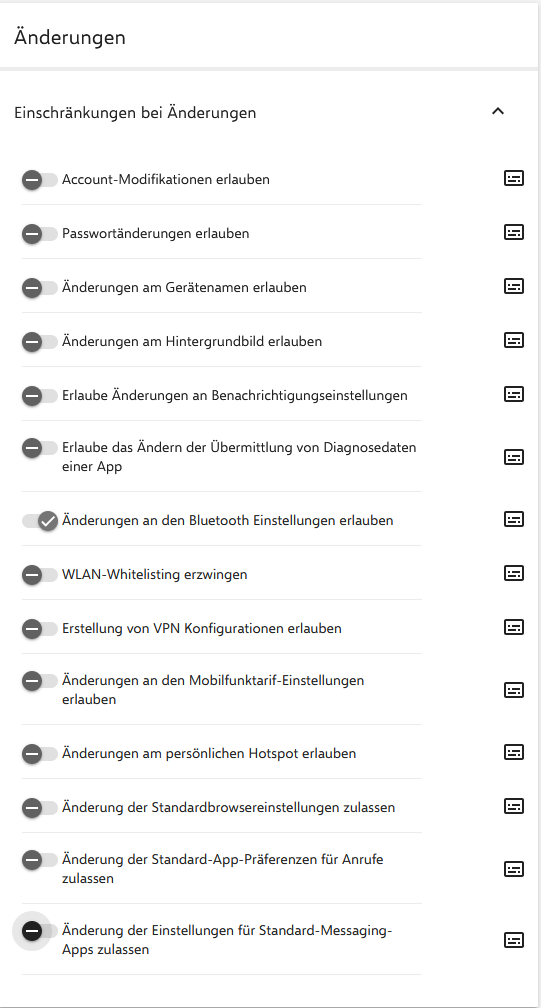
WLAN Whitelisting erzwingen. Das Whitelisting bedeutet, dass der Zugriff nur auf das WLAN erlaubt ist, welches über eine Richtlinie verteilt wird. Es kann Anforderungen oder Herausforderungen seitens der Schulen geben, wo das aktiviert werden kann.
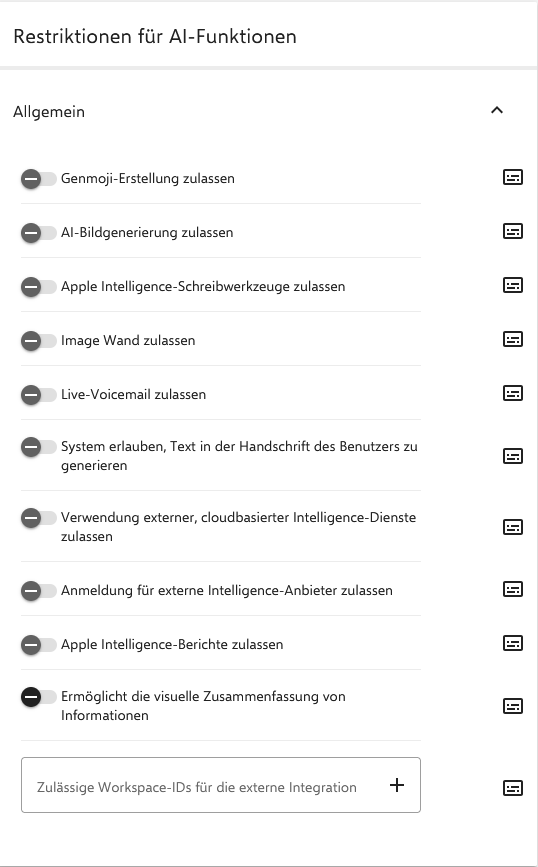
Restriktionen für AI-Funktionen. Es gibt zum aktuellen Zeitpunkt keine umfassende Regelung, welche Daten künstliche Intelligenz sammeln darf und wenig Information, wie die künstliche Intelligenz mit den gesammelten Daten umgeht. Daher empfehlen wir, die AI Funktionen zu deaktivieren.
¶ Konfiguration speichern
Nachdem die Konfiguration abgeschlossen ist, ganz nach oben scrollen und mit Speichern die Konfiguration sichern.
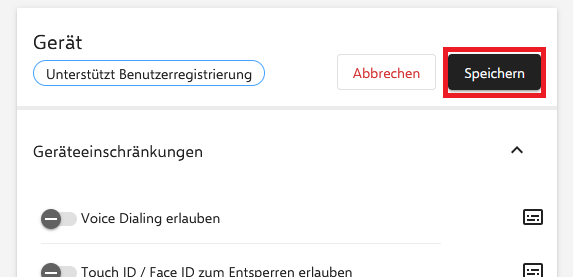
Nach der Speicherung muss die Richtlinie noch veröffentlicht werden.